Sora 2 - Générateur de vidéo AI – Le modèle de vidéos courtes réalistes d’OpenAI
Le générateur de vidéo AI Sora 2 crée des vidéos courtes réalistes à partir de texte ou d’images. Clips de 10 s avec mouvement naturel, cohérence physique et sortie HD. Parfait pour le storytelling, les réseaux sociaux et les workflows développeurs.
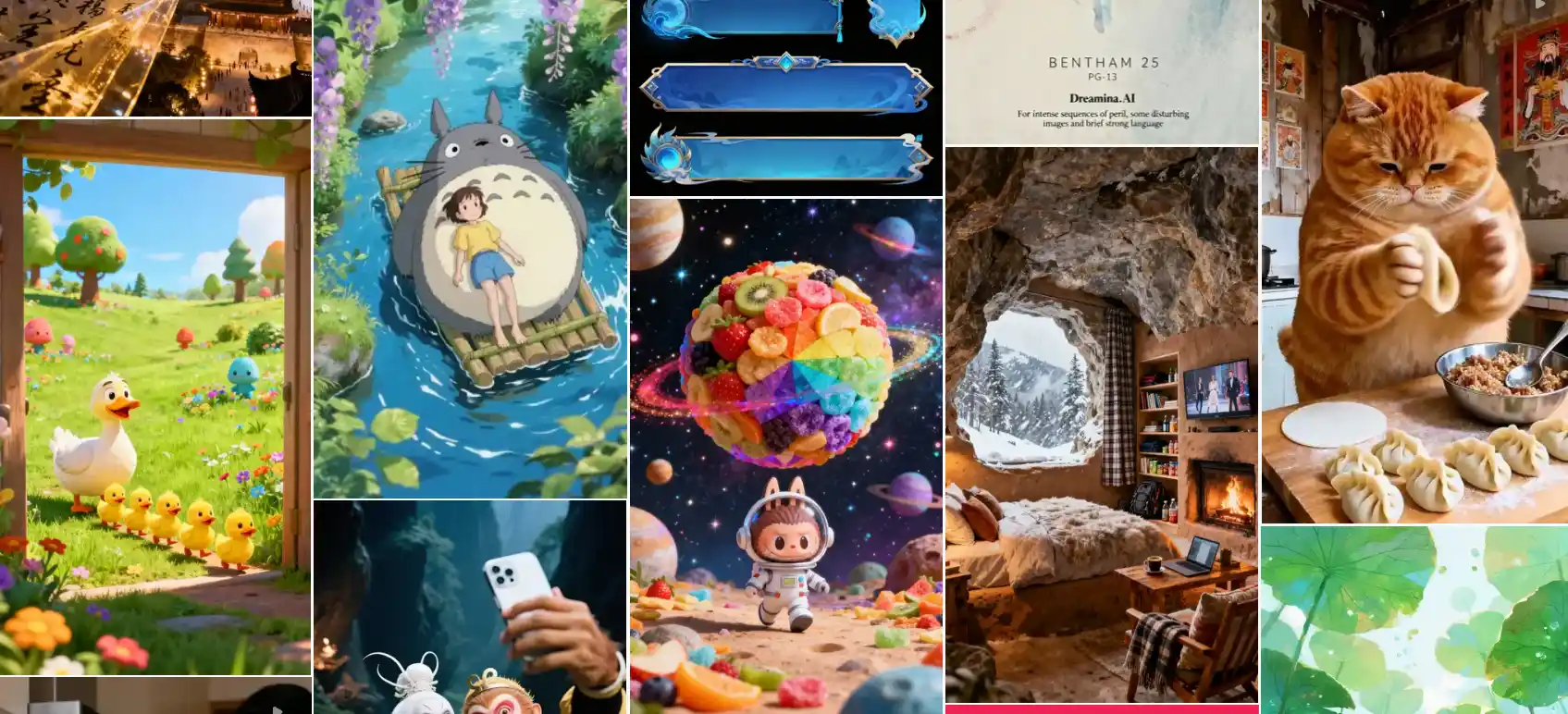
Fonctionnalités clés d’OpenAI Sora 2 sur Omnigen Studio
Sora 2 deux niveaux maintenant disponibles sur Omnigen Studio
Sora 2 Standard
Sora 2 Standard permet une génération rapide et stable texte-to-vidéo et image-to-vidéo avec audio synchronisé. Sorties 10 s idéales pour les réseaux sociaux, projets créatifs et tests développeurs.
Sora 2 Pro (HD, 1080p)
Sora 2 Pro fournit une génération vidéo haute définition avec audio synchronisé. Clips 10 ou 15 s conçus pour les projets cinématographiques, la production commerciale et les workflows créatifs premium.
Précision Texte-to-Vidéo de Sora 2
Décrivez votre scène, action ou mouvement de caméra—Sora 2 restitue un résultat cinématographique avec haute fidélité au prompt et mouvement réaliste.
Animation Image-to-Vidéo de Sora 2
Téléchargez une image fixe et Sora 2 l’anime en séquence naturelle, préservant le style visuel et l’identité du personnage.
Synchronisation Audio Native de Sora 2
Chaque vidéo est générée avec son assorti—ambiance, dialogue ou effets—parfaitement synchronisé au visuel.
Durée Flexible de Sora 2
Choisissez entre clips standards 10 s ou prolongez jusqu’à 15 s en mode Pro—idéal pour le storytelling court.
API Sora 2 Conviviale pour Développeurs
API REST avec suivi taskId et support de callback. Intégrez-la facilement dans votre appli, plate-forme ou pipeline.
Sora 2 vs Veo 3.1 vs Seedance 1 – Comparaison des modèles
Veo 3.1
Le modèle de Google privilégie l’ultra-réalisme, la 4K et l’audio natif. Clips plus courts (~8 s), meilleure synchro A/V et filigranes visibles. Optimal pour la production haute fidélité.
Sora 2
Version 2025 d’OpenAI axée sur la vidéo courte réaliste. Accepte entrée texte/image, audio natif, sortie 1080p, clips 10–15 s. Meilleur contrôle créatif et intégration développeurs.
Seedance 1
Moteur de ByteDance priorité production : clips 1080p/5–10 s en ~41 s, séquences multi-shots natives, accès mondial instantané, visuel-first (pas d’audio embarqué). Idéal pour contenu broadcast-ready rapide où les créateurs veulent un contrôle post-production total du son.
All models available with unified API access on Omnigen Studio
Pourquoi choisir Omnigen Studio pour OpenAI Sora 2
Omnigen Studio offre l’accès Sora 2 API le plus abordable et stable, avec essai zéro coût et accès unifié aux modèles vidéo.
Sora 2 API le plus économique
Jusqu’à 60 % moins cher qu’OpenAI et Fal.ai. Tarification à la consommation sans frais cachés.
Essai en ligne sans carte
Testez Sora 2 gratuitement—aucune carte requise. Générez des aperçus instantanément dans votre navigateur.
Un tableau de bord, tous les modèles
Basculez entre Sora 2, Veo 3, Wan 2.2, etc. Comparez les résultats et gérez toutes vos APIs depuis un seul endroit.
All features included
Start creating professional videos today with our platform
Essayez OpenAI Sora 2 sur notre plate-forme en 3 gestes
Transformez votre idée en vidéo AI réaliste en trois étapes rapides avec le modèle vidéo le plus stable d’OpenAI.
Étape 1 : Saisir du texte ou une image
Tapez un prompt ou téléversez une image. Sora 2 l’utilisera comme base pour le mouvement, l’éclairage et la composition.
Étape 2 : Choisir niveau & réglages
Sélectionnez Standard ou Pro (HD), format et durée. Activez/désactivez l’audio. Prévisualisez le coût avant rendu.
Étape 3 : Rendre & Télécharger
Cliquez sur Générer. Prévisualisez votre clip dans le navigateur, puis téléchargez le fichier HD ou récupérez-le via API pour votre appli.
Questions fréquentes
Réponses rapides sur Omnigen AI Studio et OpenAI Sora 2.